Tôi xem lại từng cảnh trong 6 quảng cáo của CapCut, Canva và Picsart để hiểu họ mở đầu ra sao, chứng minh tính năng bằng cách nào và đâu là cách MagicSwap có thể học hỏi.
3 đối thủ6 quảng cáo videoƯu tiên US · tiếng AnhMeta Ads Library
Phạm vi
Tôi chọn video như thế nào?
Mỗi đối thủ có hai video. Tôi cố tình chọn hai cách kể khác nhau để tránh kết luận từ một ví dụ duy nhất.
Sáu video được xem lại theo timeline, cảnh mở đầu, cách chứng minh và kết quả cuối.
Tiêu chí
Mẫu nghiên cứu ưu tiên quảng cáo tiếng Anh, nội dung hướng đến người xem US và các video đang chạy hoặc mới dừng. Tôi xem lại từng video theo mốc thời gian và chỉ ghi nhận những gì thật sự xuất hiện trong hình, lời nói hoặc caption.
Một điểm cần nói rõ: Meta xác nhận hai quảng cáo CapCut trong mẫu từng chạy tại Mỹ trong tháng 7–8/2026 và hiện đã dừng. Với Canva và Picsart, trang công khai cho phép đối chiếu creative tiếng Anh nhưng không luôn hiển thị đủ dữ liệu target theo từng quốc gia, nên tôi không gắn nhãn “US” khi chưa có bằng chứng trực tiếp. Nếu video không nói một tính năng vừa ra mắt, tôi cũng không tự gọi đó là “tính năng mới”. Meta không công khai CTR, CVR hay ngân sách, nên bài này đánh giá cách kể và cách dựng, không kết luận hiệu suất.
3Đối thủ
6Quảng cáo
6–103sĐộ dài
1.1 · Bảng quan sát
Nhìn từng video, chốt từng điểm
Mỗi thẻ đều có link Meta Ads Library và Ad ID để có thể mở lại video gốc khi cần đối chiếu.
Cách đọc: mỗi đối thủ chỉ có hai video trong mẫu. Những điểm được gọi là “lặp lại” chỉ đúng với hai video này, không đại diện cho toàn bộ quảng cáo của họ.
Đã đối chiếu với MagicSwap:website chính thức và lịch sử phiên bản trên App Store hiện giới thiệu Face Swap cho ảnh/video, AI Video từ ảnh, AI Hairstyle, AI Photo Gen, AI Effects, Avatar, xóa vật thể, đổi nền, làm nét và phục hồi ảnh. Vì vậy, mỗi ô “MagicSwap có thể học gì?” được tách thành hai phần: cách dùng tốt hơn những gì đang có và cơ hội thêm một trải nghiệm mới. Director Mode, tách layer, Brand Kit hay prompt theo timeline đều được ghi là đề xuất, không phải tính năng hiện tại của MagicSwap. Ở phần âm thanh, tôi chỉ ghi lại lời nói và vai trò của âm thanh trong mạch video; không đoán tên nhạc hay hiệu ứng khi quảng cáo gốc không cho phép xác nhận chắc chắn.
01
CapCut
Định dạng nổi bậtCreator vừa làm vừa giải thích
Cả hai đều là video dọc khá dài, 70–103 giây. Người nói xuất hiện xen kẽ với màn hình CapCut và các đoạn phim AI đã hoàn thiện.
Cách mở đầu lặp lạiCho xem bài toán trước, rồi mới chỉ cách làm
Video World Cup đưa cảnh bóng đá lên ngay đầu. Video còn lại bắt đầu bằng chai sản phẩm và yêu cầu khó từ khách hàng. Từ đó, người nói mới mở Director Mode để chứng minh.
Cách dựng lặp lạiLiên tục quay lại thành phẩm
CapCut không để phần hướng dẫn chạy quá lâu. Cứ sau vài thao tác là video quay lại kết quả, rồi mới tiếp tục với ảnh tham chiếu, bảng phân cảnh hoặc một lần sửa cảnh.
Hợp tác trả phíCreator hướng dẫn1:10
Director Mode — World Cup Film
Ad ID · 2184000498996919 · Chạy 30/07–05/08/2026 · US
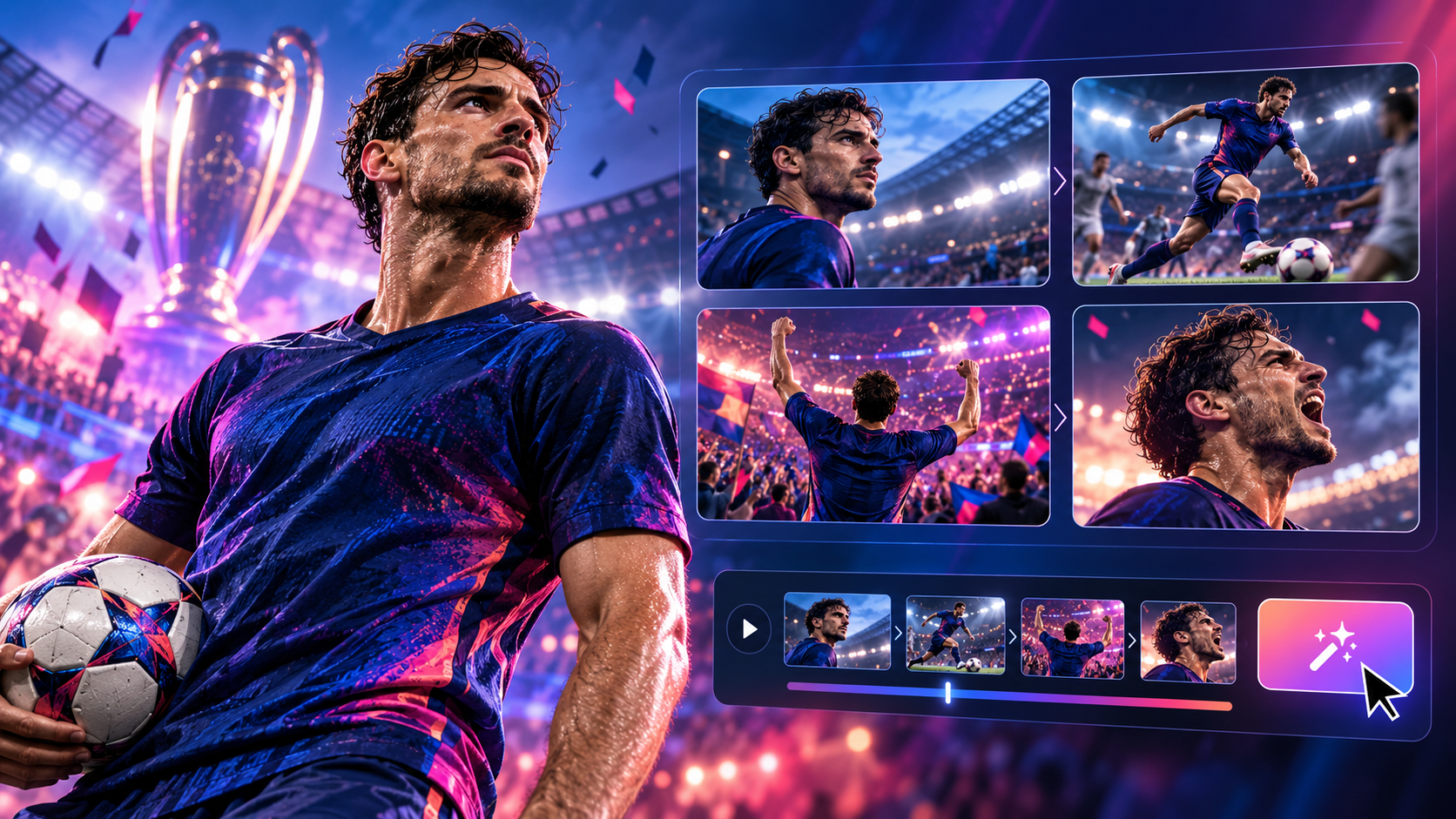
Ngay đầu video, cảnh bóng đá thành phẩm được đặt cạnh giao diện Director Mode. Creator sau đó nói thẳng rằng toàn bộ đoạn phim World Cup này được làm bằng AI.
Mạch kể
Cho xem phim thành phẩm → giải thích ý tưởng → mở ảnh tham chiếu và prompt → xem storyboard → sửa riêng một cảnh → so kết quả mới → kết bằng cảnh bóng đá và lời kêu gọi bình luận “WORLD CUP”.
Cách dựng
Video dọc kiểu người sáng tạo nội dung, xen giữa người nói, màn hình CapCut và đoạn phim AI. Bố cục chia đôi, phụ đề lớn và các lần phóng vào giao diện giúp phần hướng dẫn bớt khô.
Âm thanh & nhịp
Lời giải thích bằng tiếng Anh của creator là trục chính; caption lớn bám theo ý đang nói. Nhịp dựng không dồn dập: mỗi cụm giải thích kéo khoảng 10–15 giây rồi mới quay lại thành phẩm, đủ thời gian để người xem theo kịp một quy trình nhiều bước.
Điểm mạnh
Video chứng minh được vấn đề khó nhất của phim AI nhiều cảnh: giữ cùng nhân vật, sân vận động và phong cách hình ảnh. Một cảnh chưa ổn cũng có thể sửa riêng, không phải làm lại từ đầu.
Hạn chế
Thời lượng 70 giây hơi dài, chữ trong giao diện khó đọc trên điện thoại. Cuối video cũng không có màn hình kết riêng; lời kêu gọi hành động chỉ xuất hiện trong lời nói và caption.
Video đang bán điều gì?
Tính năng
Director Mode trong CapCut Video Studio, dùng một yêu cầu hoặc prompt để tạo phim AI gồm nhiều cảnh.
Điểm được nhấn mạnh
Ảnh tham chiếu giúp giữ nhân vật, sân vận động và phong cách hình ảnh; câu chuyện được chia thành storyboard và có thể tạo lại từng cảnh riêng.
Lợi ích
Creator có thể dựng một câu chuyện dài mà nhân vật và bối cảnh ít bị thay đổi giữa các cảnh. Nếu một cảnh chưa ổn, họ chỉ cần làm lại cảnh đó.
Diễn biến theo thời gian
Cảnh bóng đá thành phẩm đặt cạnh giao diện; người nói xuất hiện và cho biết đoạn phim được làm bằng AI.
Cảnh bóng đá chạy toàn màn hình, sau đó chuyển sang CapCut Video Studio để giải thích cách làm.
Mở ảnh tham chiếu của nhân vật, bối cảnh và phong cách; nhập prompt dài rồi xem trước một cảnh bóng đá.
Storyboard và lưới nhiều cảnh cho thấy nhân vật, sân vận động vẫn được giữ xuyên suốt.
Tạo lại riêng một cảnh, xem bản mới, sửa prompt và chọn phương án phù hợp hơn.
Kết bằng cảnh bóng đá. Không có màn hình kết riêng; lời kêu gọi bình luận nằm trong lời nói và caption.
MagicSwap có thể học gì?
Áp dụng ngay: Với AI Video đang có, giữ ảnh tĩnh ban đầu trong khung để người xem tự kiểm tra khuôn mặt và các chi tiết gốc.
Cơ hội thêm mới: Thêm “Identity Lock” cho phép khóa khuôn mặt hoặc sản phẩm, chia video thành vài cảnh và tạo lại riêng cảnh bị lỗi thay vì chạy lại toàn bộ.
Hợp tác trả phíCreator giải thích1:43
Director Mode — Fake Product Ad
Ad ID · 3600933136730808 · Chạy 30/07–09/08/2026 · US
Khung hình đầu đặt chai sản phẩm ở phía trên và người nói ở phía dưới. Sau đó video phóng vào yêu cầu của khách hàng: sản phẩm phải xuất hiện ở một góc quay khác mỗi khi căn phòng chuyển cảnh.
Mạch kể
Giới thiệu chai và yêu cầu khó → đưa ảnh tham chiếu vào CapCut → chia quảng cáo thành nhiều cảnh → thử nhiều bối cảnh → sửa prompt → phát bản hoàn chỉnh → người nói chốt lại.
Cách dựng
Video dọc trên nền lưới đen, dùng bố cục chia đôi, phụ đề trắng–vàng và quay màn hình CapCut. Trong lúc giải thích, video thường xuyên quay lại chai và nhân vật để người xem kiểm tra chúng có bị thay đổi hay không.
Âm thanh & nhịp
Creator dẫn toàn bộ video bằng lời nói tiếng Anh; phụ đề trắng–vàng nhấn đúng các từ khóa trong phần giải thích. Nhịp giống một bài walkthrough: nêu yêu cầu, làm từng bước, dừng lại xem kết quả rồi mới sang bước tiếp theo. CTA “Comment CAPCUT” cũng được nói thành lời ở cuối.
Điểm mạnh
Thay vì chỉ nói tính năng giữ hình ảnh ổn định, video cho thấy chai, nhãn, nhân vật và tông màu vẫn giống nhau khi chuyển từ studio sang nhiều bối cảnh khác.
Hạn chế
Video dài 103 giây và chữ trong giao diện khá nhỏ, nên người mới xem quảng cáo dễ bỏ cuộc giữa chừng. Lời kêu gọi “Comment CAPCUT” cũng chỉ có trong lời nói và caption.
Video đang bán điều gì?
Tính năng
Director Mode dành cho quảng cáo sản phẩm bằng AI trong CapCut Video Studio.
Điểm được nhấn mạnh
Có thể giữ cố định sản phẩm, nhân vật và phong cách hình ảnh, sau đó phát triển chúng thành nhiều cảnh trong cùng một storyboard.
Lợi ích
Thương hiệu hoặc người làm nội dung độc lập có thể tạo quảng cáo sản phẩm ở nhiều bối cảnh mà không phải quay thật toàn bộ, đồng thời hạn chế lỗi chai, nhãn hoặc nhân vật bị thay đổi giữa các cảnh AI.
Diễn biến theo thời gian
Chai sản phẩm và presenter xuất hiện cùng lúc; video phóng vào yêu cầu của khách hàng để đặt vấn đề giữ hình ảnh nhất quán.
Làm nổi bật yêu cầu đổi góc quay của sản phẩm mỗi khi căn phòng chuyển cảnh, rồi đưa chai đơn lẻ vào làm ảnh tham chiếu.
Cho xem cảnh sản phẩm chính, bộ ảnh tham chiếu của chai và nhân vật, cùng storyboard gồm bốn cảnh trong CapCut Video Studio.
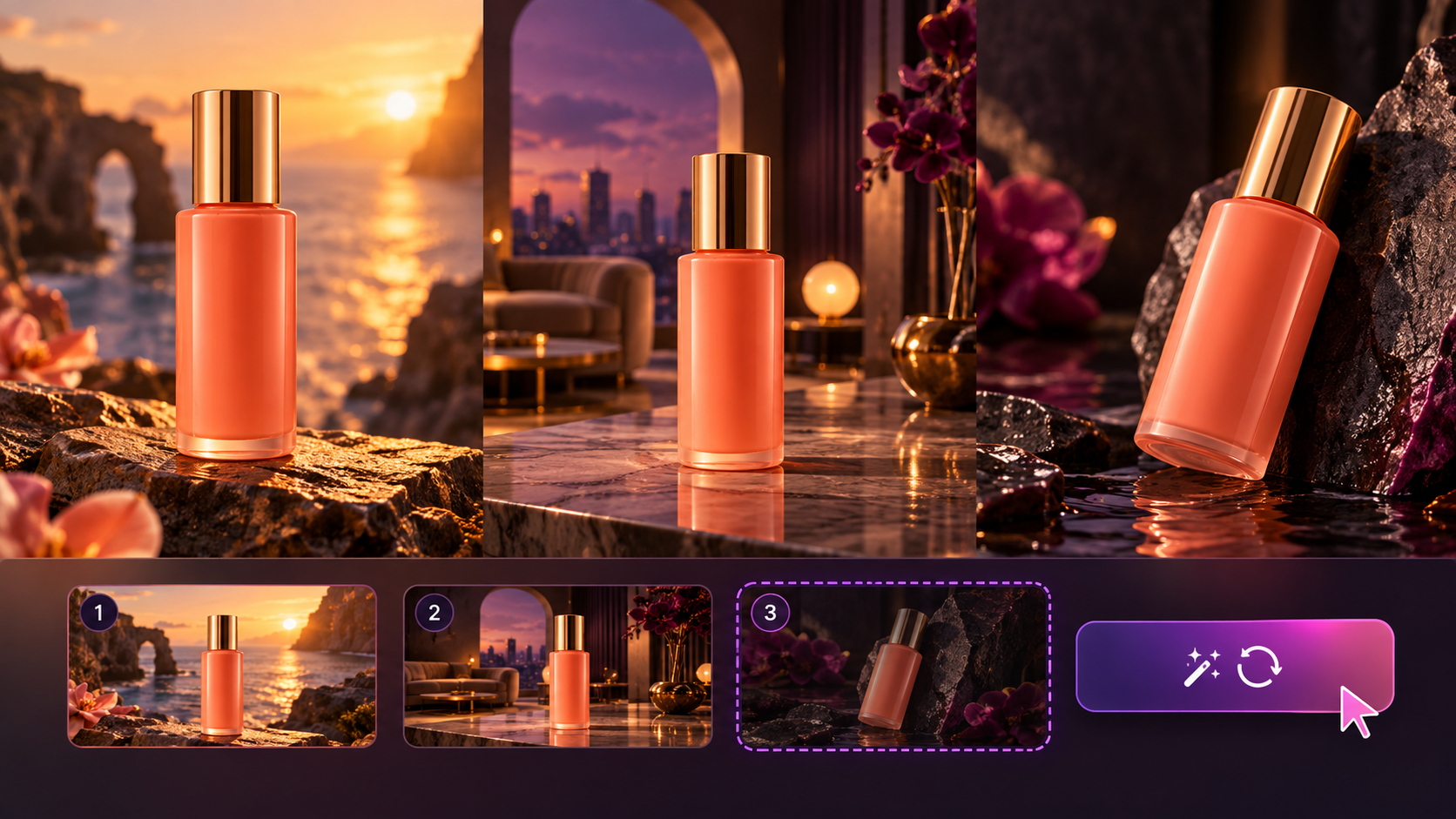
CapCut tạo ra khoảng 12 cảnh thử, đưa sản phẩm từ studio sang một thế giới màu vàng rộng hơn.
So sánh chai và nhân vật giữa các cảnh, sửa prompt rồi phát bản hoàn chỉnh ngay trong giao diện.
Chuỗi cảnh quảng cáo hoàn chỉnh: sản phẩm, nhân vật, cận mắt và không gian điện ảnh màu hổ phách.
Trở lại người nói để chốt ý “đạo diễn, không chỉ nhập prompt” và kêu gọi bình luận.
MagicSwap có thể học gì?
Áp dụng ngay: Dùng cùng một ảnh chân dung để tạo ba kết quả bằng AI Photo Gen hoặc AI Effects, luôn đặt ảnh gốc cạnh thành phẩm để chứng minh độ ổn định.
Cơ hội thêm mới: Tạo “Multi-shot Studio”: từ một ảnh tham chiếu, sinh một bộ 3–5 góc máy và bối cảnh nhưng vẫn khóa người hoặc sản phẩm. Đây là bước xa hơn so với tạo từng ảnh rời.
02
Canva
Định dạng nổi bậtCho thấy một thay đổi cụ thể
Một video chỉ dài 6 giây, video còn lại dài 29 giây. Cách quay khác nhau, nhưng cả hai đều đi từ một thiết kế chưa hoàn chỉnh đến kết quả trông chuyên nghiệp hơn.
Cách mở đầu lặp lạiĐánh vào mong muốn làm nhanh nhưng vẫn đẹp
Magic Layers biến một thiết kế phẳng thành các phần có thể chỉnh sửa. Brand Kit mở bằng lời hứa “trông chuyên nghiệp chỉ trong vài phút”, rồi cho thấy bộ slide được đồng bộ lại.
Cách dựng lặp lạiMỗi video chỉ giải quyết một việc
Video 6 giây dùng đồ họa chuyển động gọn gàng; video 29 giây dùng góc quay bàn làm việc kiểu UGC. Cả hai đều bám một tình huống duy nhất và kết thúc bằng sản phẩm đã dùng được.
Khoảng 1,5 giây đầu chỉ có logo Canva và tên “Magic Layers”. Phần thao tác thực tế bắt đầu sau đó, chứ video không mở ngay bằng cảnh tách layer.
Mạch kể
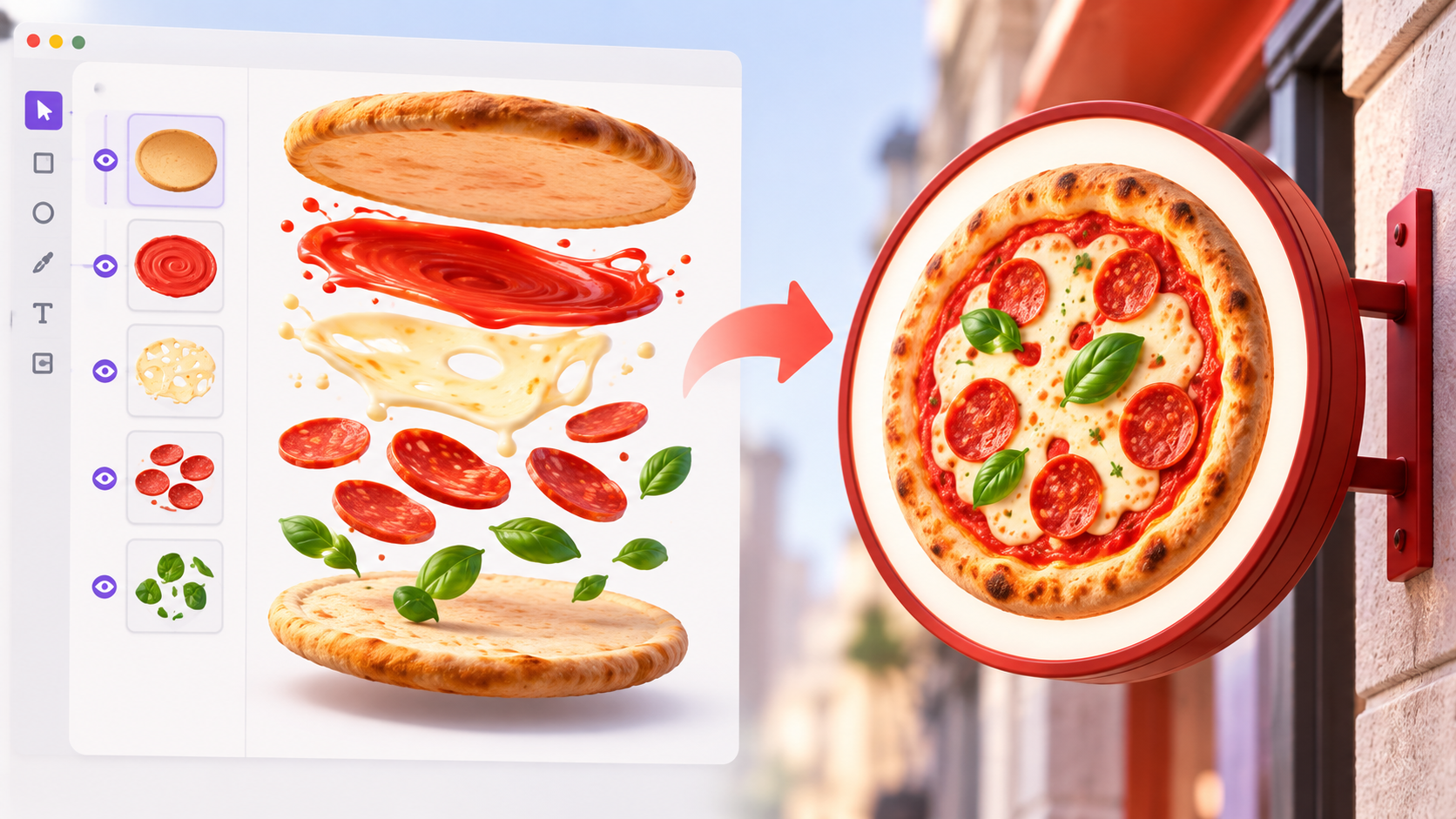
Logo Canva → tên tính năng → poster pizza trong trình chỉnh sửa → các chi tiết được sắp xếp lại thành logo tròn “Slice Society” → logo xuất hiện trên biển hiệu cửa hàng → trở lại tên tính năng.
Cách dựng
Motion graphic dọc rất gọn, giao diện được tối giản và có con trỏ cộng tác “Ben/Emily”. Cú cắt từ thiết kế trên canvas sang biển hiệu ngoài đời khiến kết quả trông hữu ích hơn một demo giao diện đơn thuần.
Âm thanh & nhịp
Có voice-over ngắn giải thích đúng công dụng của Magic Layers: biến một hình ảnh phẳng thành thiết kế nhiều layer có thể chỉnh sửa. Lời nói đi thẳng vào tính năng và chạy cùng lúc với thao tác tách, di chuyển các thành phần trên màn hình. Trong 6 giây, video vừa nói lợi ích vừa cho xem bằng chứng, rồi chốt bằng ứng dụng thực tế và tên tính năng.
Điểm mạnh
Chỉ trong vài giây, video cho thấy một artwork phẳng có thể được tách ra để chỉnh sửa và dùng tiếp trong một thiết kế khác.
Hạn chế
Gần một phần ba video dành cho logo và tên tính năng. Phần thay đổi chính diễn ra rất nhanh, cuối video cũng không có lời kêu gọi hành động riêng.
Video đang bán điều gì?
Tính năng
Canva Magic Layers — biến một ảnh hoặc thiết kế phẳng thành các thành phần có thể chỉnh sửa.
Điểm được nhấn mạnh
AI nhận diện các thành phần trong một artwork đã gộp phẳng, tách chúng thành layer để người dùng di chuyển, đổi bố cục và tái sử dụng mà không cần file thiết kế gốc.
Lợi ích
Designer và marketer có thể sửa thiết kế cũ, đổi nhận diện hoặc chuyển sang kích thước mới mà không phải dựng lại từ đầu.
Diễn biến theo thời gian
Logo Canva được vẽ lên nền chuyển màu xanh–tím.
Tên và biểu tượng Magic Layers xuất hiện trên nền trắng.
Poster pizza trong trình chỉnh sửa được tách và sắp xếp lại thành logo tròn “Slice Society”.
Cắt khớp sang biển hiệu “Slice Society” gắn ngoài cửa hàng.
Trở lại tên Magic Layers để kết video.
MagicSwap có thể học gì?
Áp dụng ngay: Với Xóa vật thể hoặc Làm nét ảnh, mở bằng ảnh trước–sau, cho xem đúng một lần chạm rồi mới đặt logo ở cuối.
Cơ hội thêm mới: Sau khi AI tạo ảnh, cho người dùng chạm vào từng vùng như tóc, khuôn mặt, trang phục hoặc nền để tạo lại riêng vùng đó. Khác với xóa vật thể, phần còn lại của kết quả được giữ nguyên.
Người làm nội dung quay từ trên xuống tại bàn làm việc, kèm dòng chữ “how to look premium in minutes”. Video đánh đúng mong muốn quen thuộc của freelancer: làm nhanh nhưng sản phẩm vẫn phải trông chuyên nghiệp.
Mạch kể
Nhắc lại bộ slide cũ làm trong 20 phút → thấy template của người khác đẹp hơn → chọn một template cao cấp → mở Brand Kit có logo, màu và font → áp vào slide → chốt bằng ý “thiết lập một lần, dùng nhất quán về sau”.
Cách dựng
Toàn bộ video được quay bằng điện thoại tại bàn làm việc. Máy quay lia nhanh, có động tác tay và phụ đề chữ lớn. Giao diện Canva được quay trực tiếp từ màn hình máy tính nên giữ được cảm giác đời thường.
Âm thanh & nhịp
Lời kể của creator và caption lớn đi cùng nhau, nên vẫn nắm được ý chính nếu xem không tiếng. Các cú cắt bám theo từng câu và từng việc — slide cũ, chọn template, mở Brand Kit, áp nhận diện — tạo cảm giác nhanh nhưng không bỏ mất bước.
Điểm mạnh
Tình huống freelancer rất cụ thể và có trước–sau rõ ràng. Brand Kit được giải thích như một cách giữ thiết kế đồng bộ, không chỉ là nơi chứa template.
Hạn chế
Quay trực tiếp màn hình tạo vân moiré và làm chữ giao diện khó đọc. Lợi ích chính của Brand Kit cũng chỉ xuất hiện từ nửa sau video.
Video đang bán điều gì?
Tính năng
Canva Pro Brand Kit, kết hợp với các mẫu thuyết trình cao cấp.
Điểm được nhấn mạnh
Quảng cáo không nói Brand Kit là tính năng mới. Điều được bán ở đây là sự tiện lợi: lưu logo, màu và font một lần rồi áp chúng lên các template sau này.
Lợi ích
Freelancer hoặc team nhỏ làm proposal và pitch deck nhanh hơn, bớt chỉnh từng slide và ít lệch màu, font hay logo của thương hiệu.
Diễn biến theo thời gian
Người làm nội dung ngồi tại bàn với dòng chữ “how to look premium in minutes”; cô nói bộ slide cũ chỉ mất 20 phút để làm.
Chuyển sang cảnh làm việc rồi mở thư viện mẫu thuyết trình để tìm một phong cách chuyên nghiệp hơn.
Chọn mẫu, xem slide “About Us”, rồi lướt qua thêm một số thiết kế cao cấp khác.
Mở Brand Kit, nơi logo, màu và font được lưu cùng nhau.
Áp bộ nhận diện vào mẫu, cho xem deck hoàn chỉnh và chốt ý “thiết lập một lần, dùng nhất quán về sau”.
MagicSwap có thể học gì?
Áp dụng ngay: Với Phục hồi ảnh hoặc Làm nét ảnh, mở bằng một vấn đề thật như “Tấm ảnh gia đình này quá mờ để in”, rồi cho thấy kết quả đủ rõ để dùng lại.
Cơ hội thêm mới: Cho người dùng lưu một “Style Kit” gồm khuôn mặt tham chiếu, phong cách hình ảnh, tỉ lệ và màu thường dùng để áp lại cho cả bộ nội dung, thay vì thiết lập từng ảnh.
03
Picsart
Định dạng nổi bậtVideo ngắn, đưa kết quả lên trước
Cả hai chỉ dài 13–18 giây. Picsart dành phần lớn thời lượng cho avatar hoặc cảnh AI, gần như không giải thích giao diện.
Cách mở đầu lặp lạiVừa cho xem kết quả, vừa cho xem ảnh nguồn
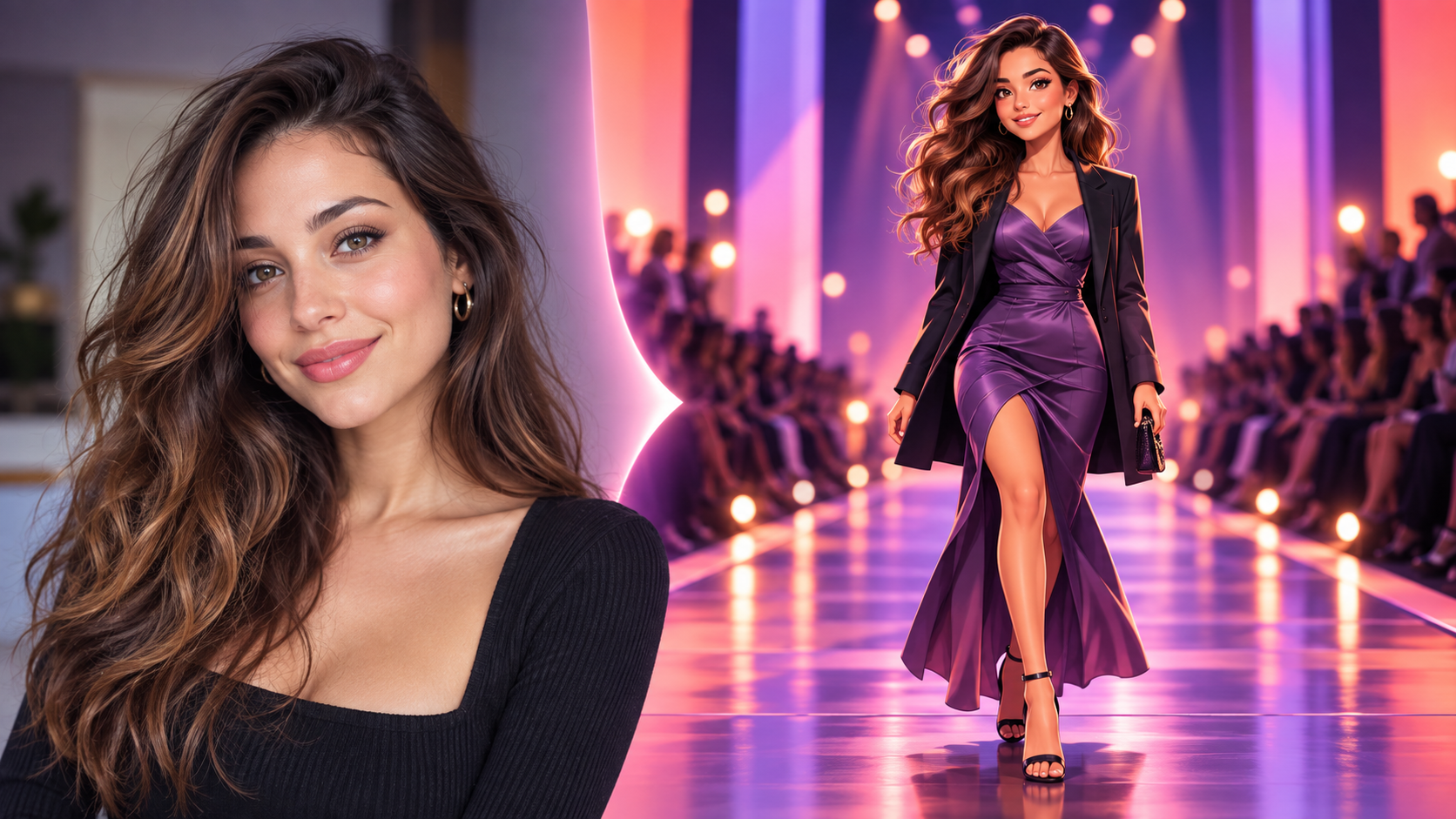
Aura giữ chân dung gốc cạnh avatar. Freeze World đặt ảnh đầu vào và prompt ngay dưới video. Người xem không phải đoán kết quả được tạo từ đâu.
Cách dựng lặp lạiMột bố cục bằng chứng xuyên suốt
Ảnh nguồn hoặc prompt được giữ cố định trong khi video AI chạy phía trên. Đến cuối, Picsart chuyển sang màn hình kết với lời kêu gọi rõ ràng.
Ngay khung hình đầu, avatar hoạt hình đã đứng trên sàn diễn. Dòng chữ “Turn any photo into your Cartoon Avatar”, chân dung gốc và mũi tên đỏ cùng xuất hiện nên người xem hiểu phép biến đổi ngay lập tức.
Mạch kể
Video không cho xem giao diện và cũng không thử nhiều phong cách. Một avatar duy nhất bước trên sàn diễn, chuyển từ toàn thân sang cận mặt rồi quay lưng; cuối cùng là màn hình kết Picsart “Try Now”.
Cách dựng
Một cảnh sàn diễn AI chạy liền mạch, máy quay tiến gần và ánh sáng giống một buổi trình diễn thời trang. Dòng chữ, chân dung gốc và mũi tên gần như đứng yên suốt video để người xem so khuôn mặt.
Âm thanh & nhịp
Không có lời nói giải thích; headline, ảnh gốc và chuyển động của avatar phải tự truyền tải ý tưởng. Khoảng 10 giây đầu là một cú trình diễn liên tục, không cắt sang thao tác, sau đó dành khoảng 3 giây cho end card và lời mời “Try Now”.
Điểm mạnh
Ngay cả khi tắt tiếng, video vẫn rất dễ hiểu. Ảnh gốc không biến mất, nên người xem có thể tự đánh giá avatar có giống hay không thay vì chỉ nhìn thành phẩm.
Hạn chế
Video không cho thấy thao tác trong ứng dụng. Màn hình kết lại dùng một nhân vật thiên thần khác với avatar trên sàn diễn, khiến mạch hình ảnh bị đứt.
Video đang bán điều gì?
Tính năng
Picsart Aura / Cartoon Avatar — chuyển ảnh chân dung thành avatar hoạt hình có chuyển động.
Điểm được nhấn mạnh
Tạo avatar từ một ảnh chân dung và giữ lại những nét nhận diện chính. Video chỉ chứng minh một phong cách runway, không cho thấy phần chỉnh sửa hay nhiều lựa chọn phong cách.
Lợi ích
Người dùng có thể tạo avatar mang nét giống mình để đăng mạng xã hội hoặc làm ảnh đại diện mà không cần biết vẽ hay làm chuyển động.
Diễn biến theo thời gian
Avatar hoạt hình tạo dáng; dòng tiêu đề, chân dung gốc và mũi tên cùng xuất hiện ngay khung đầu.
Avatar bước thẳng về phía máy quay; khung toàn thân giúp nhìn rõ trang phục và tỷ lệ nhân vật.
Máy quay chuyển từ chân và trang phục lên cận mặt; ảnh gốc vẫn được giữ lại để so độ giống.
Avatar quay lưng rồi nhìn lại trên sàn diễn; đây chỉ là một tư thế mới, không phải một phong cách avatar khác.
End-card Picsart “Try Now” xuất hiện với một nhân vật thiên thần khác.
MagicSwap có thể học gì?
Áp dụng ngay: MagicSwap đã có Avatar, nên hãy giữ chân dung gốc cạnh kết quả để người xem tự đánh giá độ giống.
Cơ hội thêm mới: Nối Avatar với AI Video thành một luồng liền mạch: tạo avatar xong có thể chọn ngay chuyển động như runway, selfie loop hoặc nói trước camera, không phải xuất ảnh rồi bắt đầu lại.
Trạng thái nguồn: Meta hiện báo quảng cáo này không còn trong Ads Library (kiểm tra ngày 04/10/2026). Kiểm tra lại Ad ID trên Meta. Phần phân tích bên dưới được giữ từ lần xem video gốc theo từng cảnh.
Mở đầu
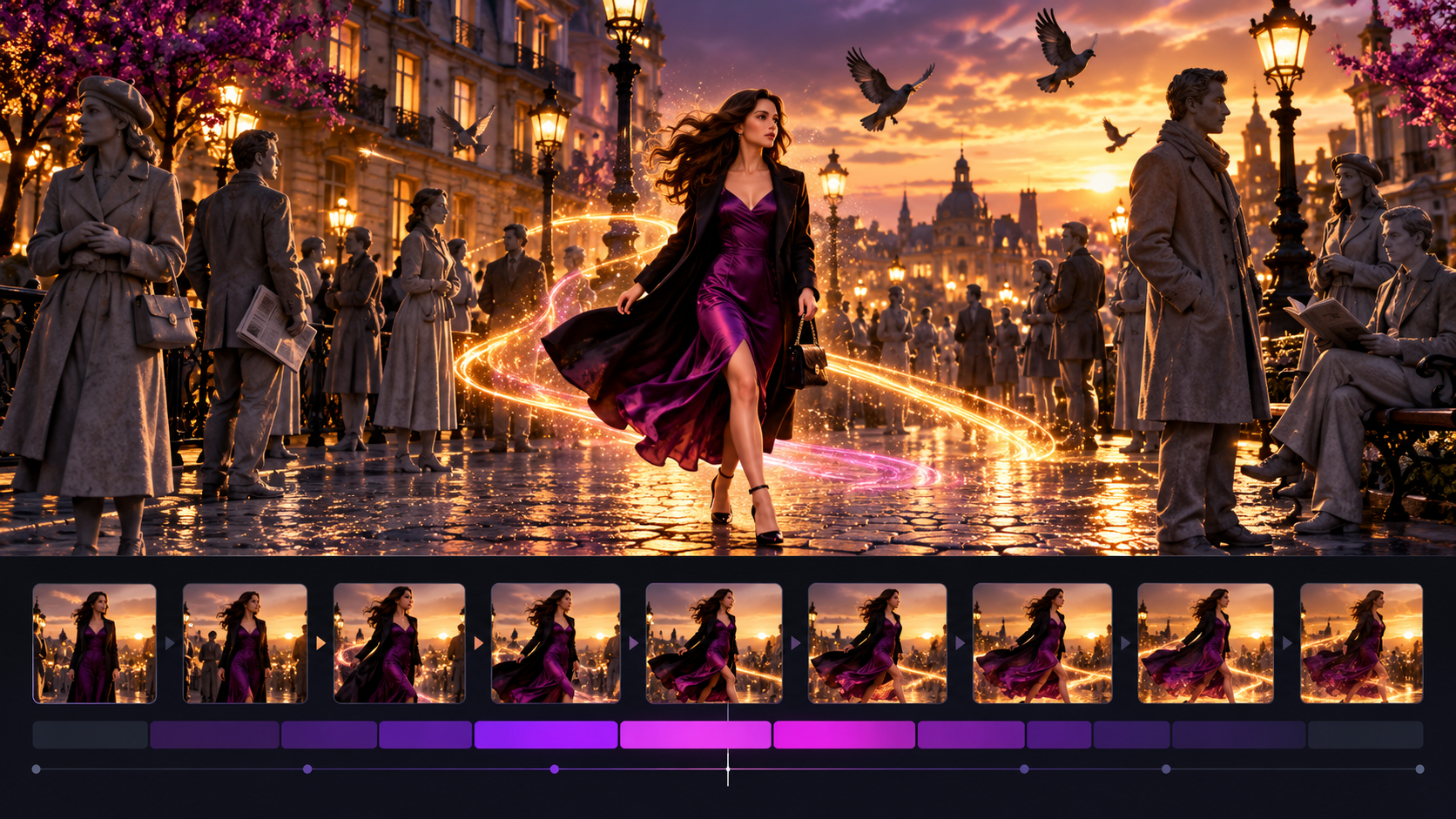
Video không mở bằng cú búng tay toàn màn hình. Ngay từ đầu, phần trên là cảnh AI, phần dưới là ảnh đầu vào và prompt có mốc thời gian. Người xem thấy cả yêu cầu lẫn kết quả trong cùng một khung.
Mạch kể
Prompt được chia theo diễn biến: thế giới bình thường → búng tay → mọi thứ đứng yên → nhân vật chỉnh lại tóc một người → búng tay lần nữa → màn hình kết “Create anything with AI”.
Cách dựng
Video dùng khung nền đen. Thành phẩm nằm ở nửa trên; ảnh đầu vào và prompt nằm phía dưới. Các dòng prompt được tô sáng đúng lúc hành động tương ứng diễn ra, rồi video kết bằng logo Picsart và nút tải ứng dụng.
Âm thanh & nhịp
Không có voice-over giải thích; câu “Perfect” ở khoảng giây 9–11 là điểm thoại duy nhất cần thiết cho tình huống. Hai lần búng tay và phần prompt được tô sáng đúng thời điểm chia video thành các nhịp rõ: thiết lập, đóng băng, can thiệp, trả thế giới về bình thường.
Điểm mạnh
Hiệu ứng AI khá khó tin, nhưng video làm nó thuyết phục hơn bằng cách cho người xem đọc yêu cầu và nhìn kết quả xảy ra ngay phía trên.
Hạn chế
Thành phẩm chỉ chiếm một phần nhỏ khung hình nên hiệu ứng kém choáng ngợp hơn trên điện thoại. Chữ trong prompt cũng hơi nhỏ nếu người xem lướt nhanh.
Video đang bán điều gì?
Tính năng
Picsart AI Playground — image-to-video, biến một ảnh tham chiếu thành video theo nội dung prompt.
Điểm được nhấn mạnh
Prompt có thể chia thành nhiều mốc như “Normal World”, “The Snap” và “Reverse Snap”, để AI dựng hành động theo đúng thứ tự mong muốn.
Lợi ích
Người không biết compositing hay VFX vẫn có thể biến một ảnh thành video nhiều diễn biến và điều khiển câu chuyện bằng câu lệnh tự nhiên.
Diễn biến theo thời gian
Normal World: cô gái đi trên phố Paris; ảnh chân dung đầu vào và prompt có mốc thời gian nằm ngay bên dưới.
The Snap: cô búng tay, một làn sóng vàng khiến người, chim bồ câu và bụi trong không khí dừng lại.
Frozen World: nhân vật chính đi qua con phố đang đứng yên.
Reality Detail: cô chỉnh tóc cho một người đang bất động và nói “Perfect”.
Reverse Snap: cô búng tay lần nữa, đường phố trở lại bình thường.
End-card Picsart “Create anything with AI” cùng nút tải từ App Store và Google Play.
MagicSwap có thể học gì?
Áp dụng ngay: Với AI Video từ ảnh, đặt ảnh đầu vào ngay dưới kết quả và ghi rõ “Ảnh gốc” – “Video AI”.
Cơ hội thêm mới: Thêm Motion Timeline để người dùng mô tả 2–3 nhịp hành động theo thứ tự, xem trước từng nhịp và tạo lại riêng đoạn chưa đúng.
1.2 · Đặt ba ứng dụng cạnh nhau
Mỗi ứng dụng có một cách làm người xem tin
Phần này chỉ dựa trên 6 video đã xem. Meta không công khai CTR hay CVR, nên “pattern đang thắng” bên dưới được chốt theo hai tín hiệu có thể quan sát: xuất hiện lặp lại trong mẫu và giải quyết đúng nỗi lo của người dùng AI. Đây không phải kết luận về doanh thu hay conversion.
Ba hướng tiếp cận khác nhau, nhưng đều đặt nguồn và kết quả trong cùng một mạch chứng minh.
Winning pattern trong mẫu · chốt theo tiêu chí định tính
Luôn cho thấy điểm xuất phát trước hoặc cạnh kết quả AI.
Cả 6 video đều giữ ảnh tham chiếu, thiết kế cũ, prompt hoặc bài toán ban đầu trong cùng mạch kể với thành phẩm. Picsart đặt chúng cạnh nhau; Canva dùng trước–sau; CapCut liên tục quay lại ảnh tham chiếu và kết quả sau mỗi bước. Pattern này work vì người xem của nhóm app AI không chỉ cần một hình đẹp — họ cần tự kiểm tra độ giống, mức độ giữ chi tiết và kết quả có thật sự dùng được hay không. Vì vậy, đây là pattern MagicSwap nên ưu tiên nhất, dù chưa thể gọi là winner theo CTR hay CVR.
Ứng dụng
Họ kể theo cách nào?
Họ làm người xem tin bằng gì?
Cách này hợp với ai?
CapCut
Người làm nội dung giải thích khá sâu trong 70–103 giây.
Cho xem ảnh tham chiếu, bảng phân cảnh, các lần sửa prompt và kết quả sau mỗi bước.
Người đã quan tâm và muốn biết tính năng có xử lý được một dự án thật hay không.
Canva
Một thay đổi đơn giản, kể trong 6 hoặc 29 giây.
Cho xem thiết kế trước và sau, rồi đặt kết quả vào tình huống dùng thật như biển hiệu hoặc proposal.
Người mới biết sản phẩm hoặc đang cân nhắc, vì lợi ích được hiểu trong thời gian ngắn.
Picsart
Đưa thành phẩm AI lên gần như toàn bộ video.
Giữ ảnh nguồn hoặc prompt cạnh kết quả, sau đó chốt bằng màn hình kết rõ ràng.
Người chưa biết ứng dụng và đang lướt nhanh trên dòng tin: đủ bắt mắt nhưng vẫn có căn cứ để tin.
Khác cách kể, nhưng đều làm đúng bốn việc này
Điểm chung
Thể hiện trong video
MagicSwap nên hiểu thế nào?
Mỗi video chỉ bán một việc
CapCut nói về giữ nhân vật qua nhiều cảnh. Canva nói về layer hoặc bộ nhận diện. Picsart chọn avatar hoặc hiệu ứng đóng băng.
Không nên đưa hoán đổi khuôn mặt, thử đồ, làm nét ảnh và tạo video AI vào chung một quảng cáo. Một video chỉ cần một thay đổi đủ rõ để kể lại trong một câu.
Người dùng phải thấy mình có quyền kiểm soát
CapCut cho sửa riêng một cảnh. Canva cho chỉnh layer hoặc áp Brand Kit. Picsart cho thấy ảnh nguồn và prompt tạo ra kết quả.
MagicSwap cần nói rõ phần nào được đổi và phần nào vẫn được giữ, chẳng hạn đổi trang phục nhưng giữ khuôn mặt, vóc dáng và tư thế.
Ảnh ban đầu là bằng chứng
Ảnh nguồn, yêu cầu ban đầu, bảng phân cảnh hoặc thiết kế cũ đều xuất hiện trước hoặc nằm cạnh thành phẩm.
Đừng dùng ảnh gốc như một cảnh chuyển cho có. Đây là thứ giúp người xem tự kiểm tra độ giống và chất lượng của kết quả AI.
Thành phẩm vẫn là nhân vật chính
CapCut thường xuyên quay lại đoạn phim hoàn chỉnh. Canva kết bằng thiết kế đã dùng được. Picsart dành phần lớn khung hình cho video AI.
Chỉ cho xem giao diện vừa đủ để chứng minh thao tác. Phần lớn thời lượng vẫn nên dành cho kết quả mà người dùng muốn lưu hoặc đăng lên mạng.
Case study đề xuất · tính năng mới
MagicSwap Story Mode (tên tạm)
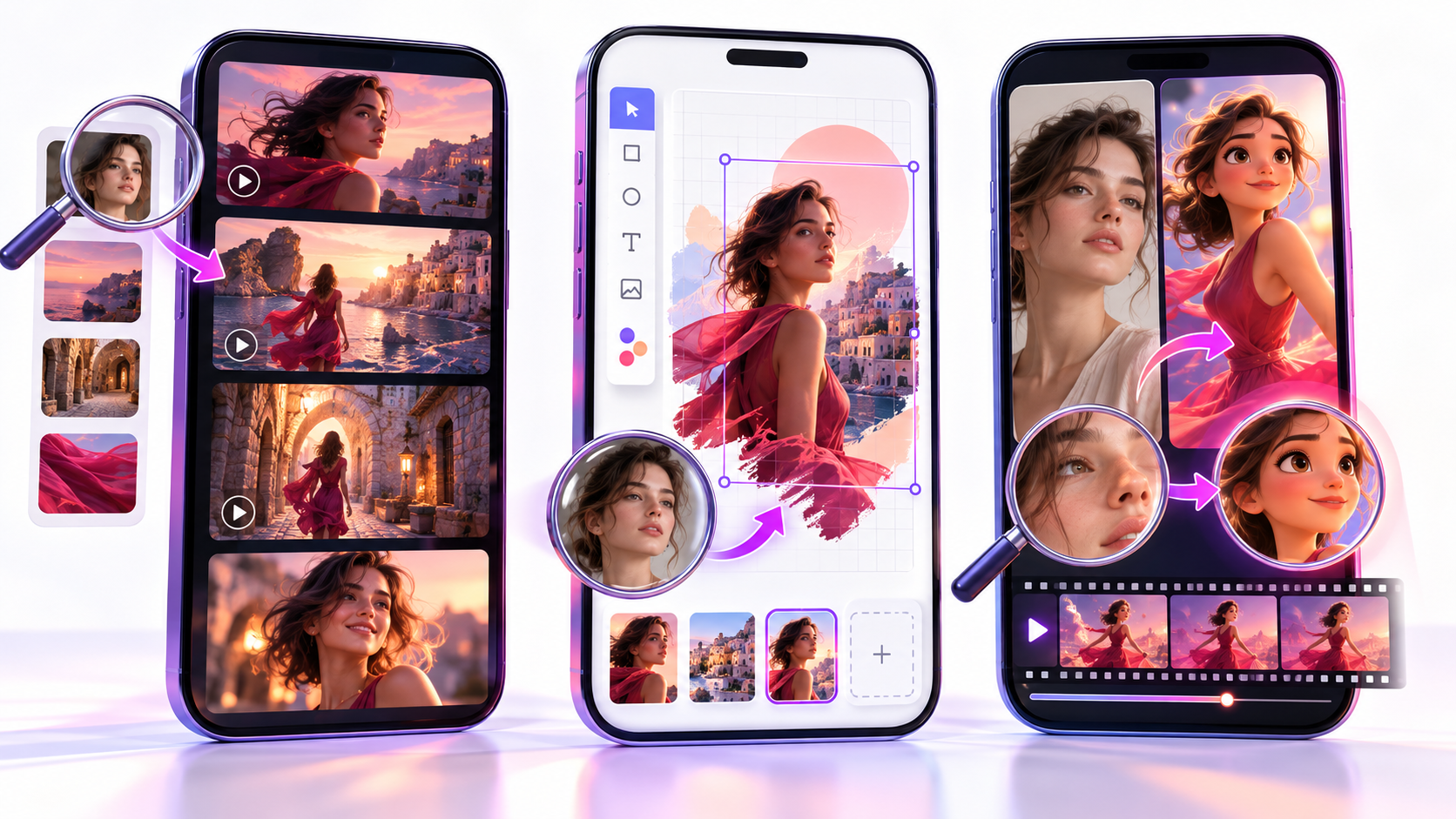
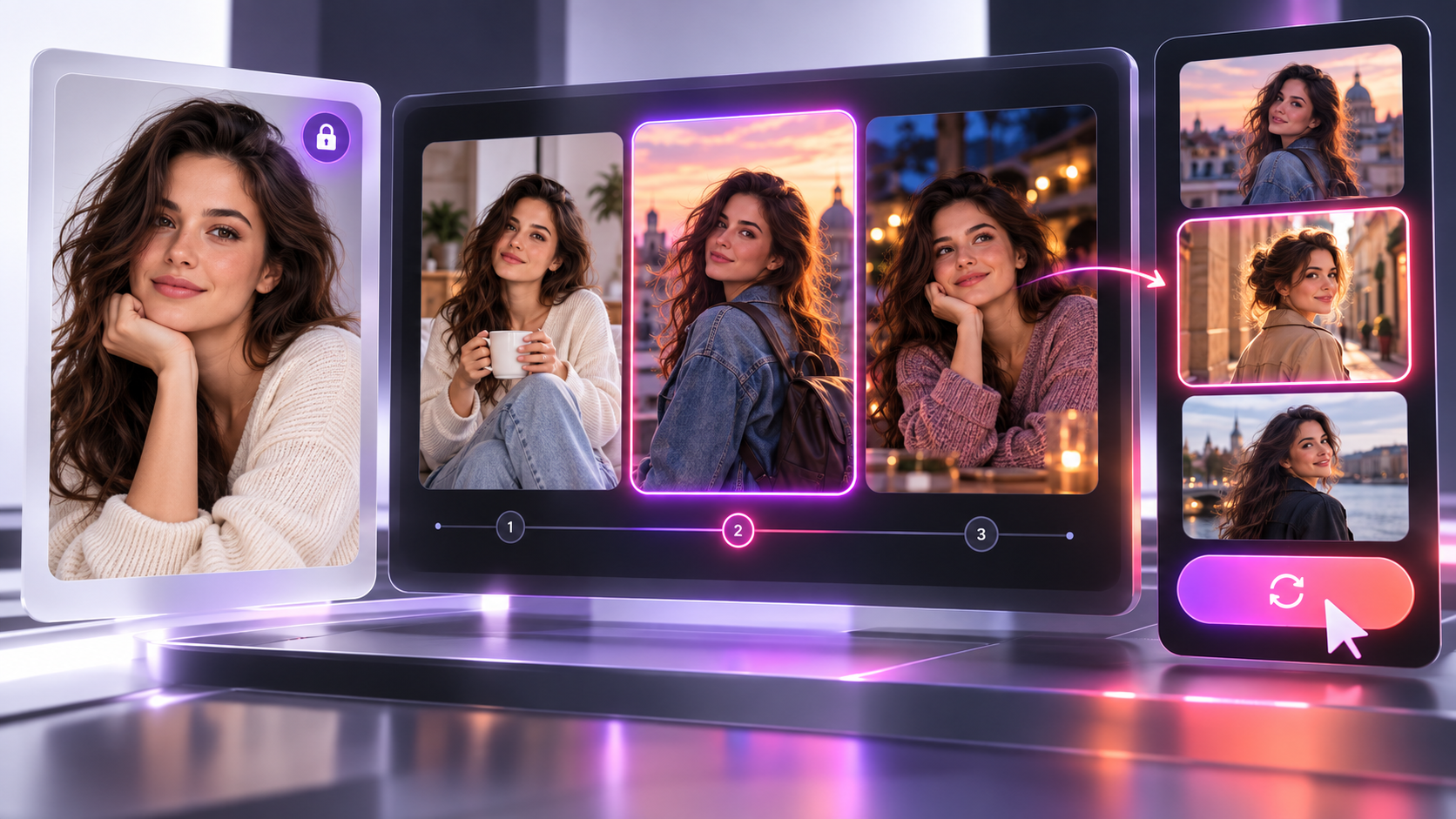
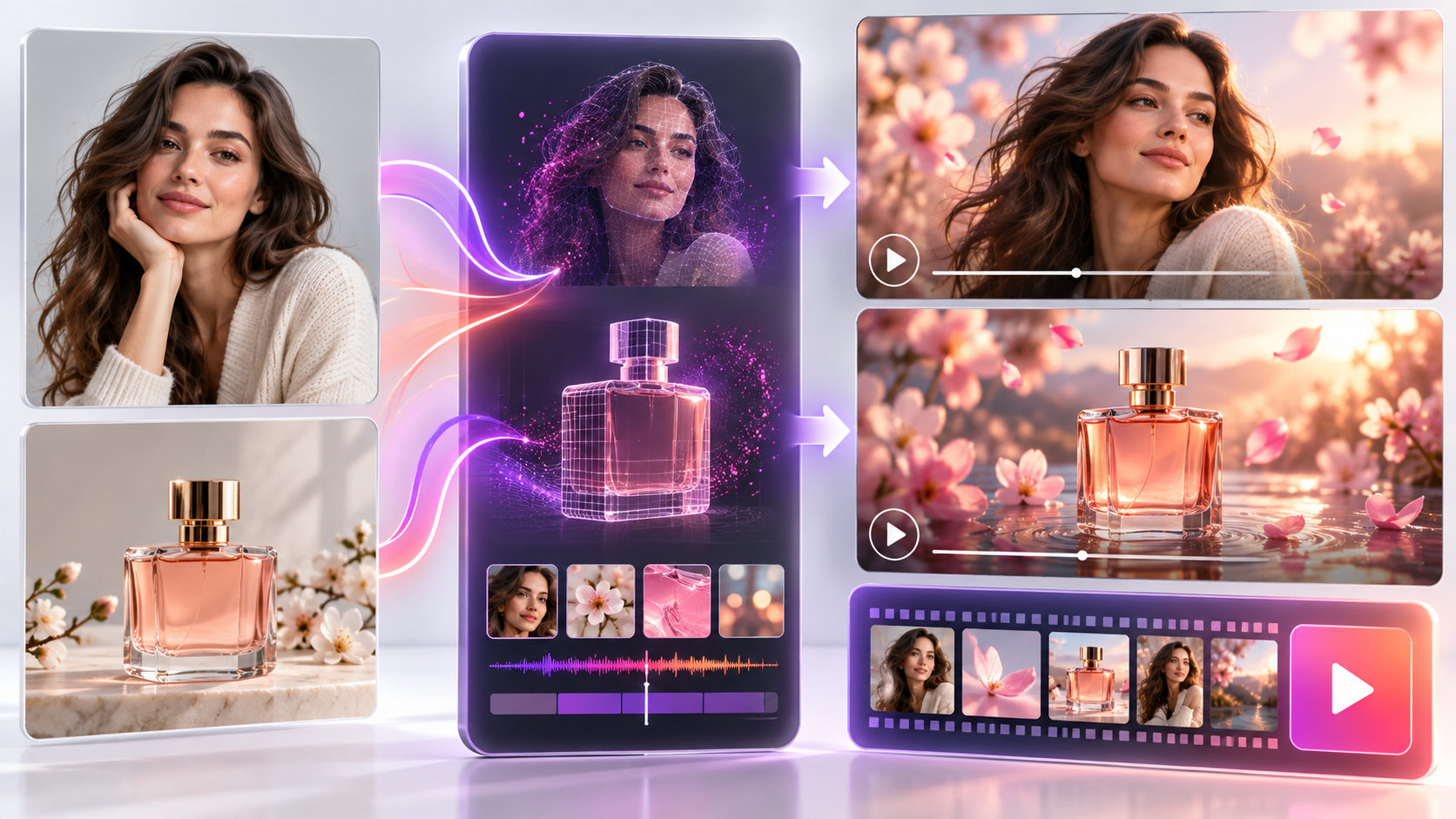
Đây là hướng phát triển rút ra từ ba đối thủ, không phải tính năng MagicSwap đang có. Ý tưởng là mở rộng AI Video từ “làm một ảnh chuyển động” thành “dựng một câu chuyện ngắn có thể kiểm soát”.
Story Mode: khóa nhận diện, chia ba cảnh và sửa đúng đoạn chưa đạt.
Vấn đề của người dùng
Video đẹp nhưng khó sửa đúng chỗ
Khi khuôn mặt, sản phẩm hoặc một hành động bị sai, người dùng thường phải tạo lại cả video. Kết quả mới có thể sửa được một lỗi nhưng lại làm hỏng phần đang ổn.
Điều học từ đối thủ
Ghép ba cách kiểm soát
CapCut khóa tham chiếu và tạo lại từng cảnh; Canva cho sửa đúng thành phần cần đổi; Picsart chia hành động thành các mốc theo thứ tự.
Điểm khác với app hiện tại
Không chỉ là Image-to-Video
AI Video hiện biến một ảnh thành clip. Story Mode thêm cấu trúc nhiều cảnh, khóa nhận diện và khả năng sửa riêng từng đoạn mà không làm lại từ đầu.
Lợi ích cho khách hàng
Ít thử lại, kết quả nhất quán hơn
Creator và shop nhỏ có thể làm một video kể chuyện ngắn mà mặt người hoặc sản phẩm ít bị lệch, đồng thời tiết kiệm thời gian và lượt tạo.
MVP nên làm đến đâu
Ba cảnh, một tham chiếu, năm mẫu
Bắt đầu bằng video ba nhịp, khóa một khuôn mặt hoặc sản phẩm, năm mẫu hành động và nút tạo lại từng cảnh. Chưa cần timeline tự do như phần mềm dựng phim.
Cách đo có đáng làm tiếp
Đo hành vi, không chỉ lượt tạo
Theo dõi tỉ lệ xuất video, số lần tạo lại trước khi xuất, thời gian hoàn thành và tỉ lệ quay lại dùng Story Mode trong bảy ngày.
01 · Chọn nguồn
Tải ảnh chân dung hoặc ảnh sản phẩm.
02 · Khóa nhận diện
Chọn phần phải giữ: mặt, sản phẩm hoặc cả hai.
03 · Chọn câu chuyện
Dùng mẫu ba nhịp hoặc nhập ba hành động ngắn.
04 · Sửa đúng cảnh
Xem từng đoạn và tạo lại riêng phần chưa đạt.
05 · Xuất video
Ghép ba cảnh thành một clip dọc sẵn để đăng.
Vì sao chọn case này: nó tận dụng năng lực AI Video MagicSwap đã có nhưng thêm lớp kiểm soát mà ba quảng cáo đối thủ đều đang dùng để thuyết phục người xem. Phạm vi MVP cũng đủ hẹp để thử nhu cầu trước khi xây một trình dựng video hoàn chỉnh.
1.3 · Ý tưởng creative mới
Hai câu chuyện để MagicSwap không chỉ là một nút hiệu ứng
Cả hai ý tưởng đều bắt đầu bằng một cảm xúc hoặc tình huống quen thuộc, rồi mới để sản phẩm xuất hiện như cách giải quyết. Mỗi phim chỉ bán một lời hứa chính.
Ý tưởng 01 · AI drama film · 45–60 giây
Một ngày sống cuộc đời của bạn
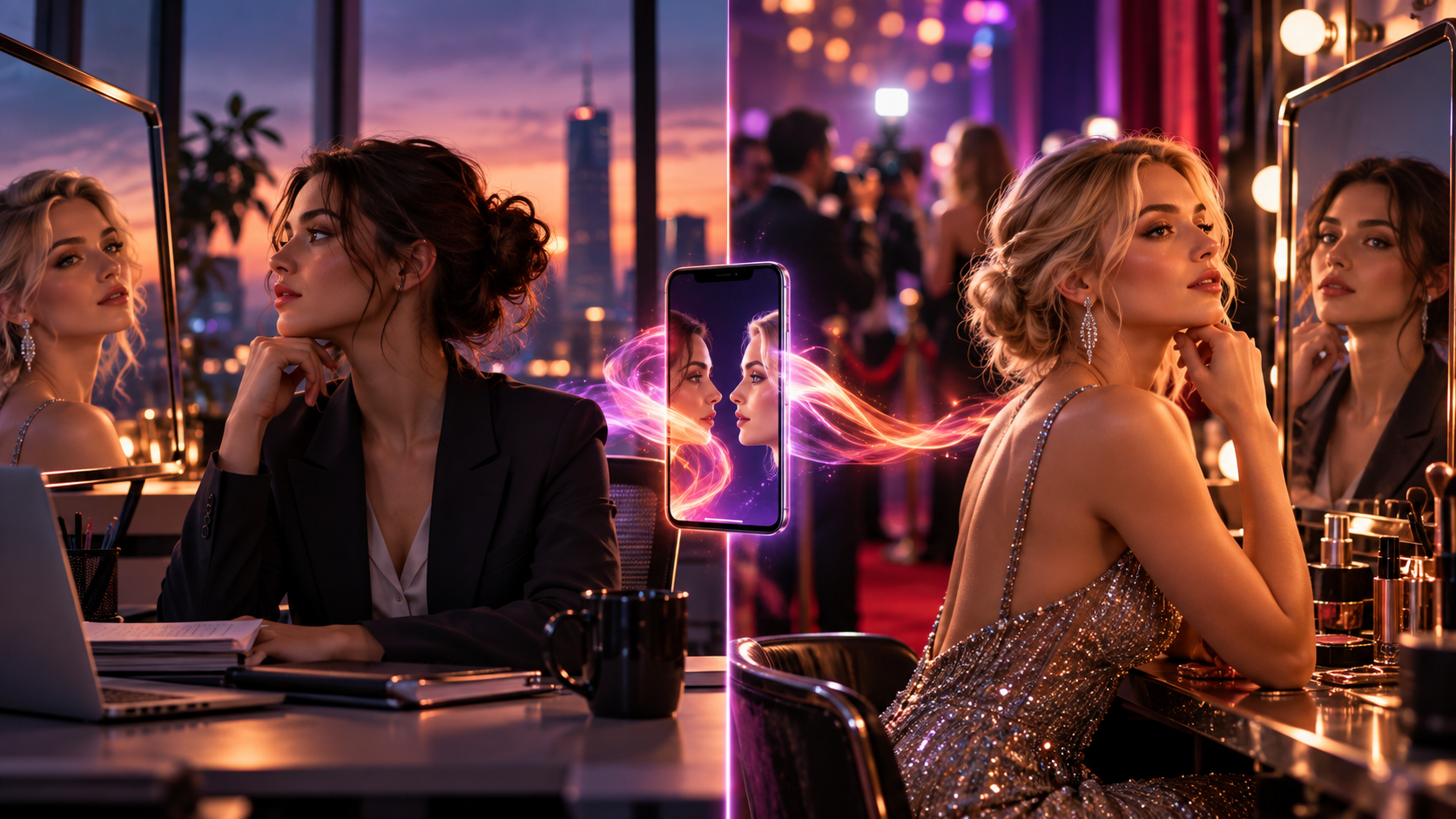
Hai người bạn nhìn cuộc sống của nhau qua mạng xã hội và đều nghĩ người kia đang có mọi thứ mình muốn. Họ dùng MagicSwap để đổi gương mặt và thử sống một ngày trong vị trí của đối phương.
LoglineHai người ước được sống cuộc đời của nhau. Sau một lần đổi mặt bằng MagicSwap, họ mới nhìn thấy phần cuộc sống mà camera thường không ghi lại.
Key visual: hai thế giới, hai gương mặt và một quyết định đổi cuộc sống trong một ngày.
Insight
Con người thường so sánh hậu trường của mình với phiên bản đẹp nhất của người khác. Một gương mặt khác có thể cho họ trải nghiệm mới, nhưng không tự động tạo ra một cuộc đời dễ dàng hơn.
Vì sao là cơ hội
Trong 6 video đã xem, không video nào dùng một câu chuyện có nhân vật, mâu thuẫn và cú kết cảm xúc. Hai video CapCut dài nhất vẫn là creator tutorial. MagicSwap có thể chiếm khoảng trống này bằng một phim ngắn trong đó Face Swap là nút thắt của câu chuyện, đồng thời chứng minh gương mặt ổn định qua nhiều cảnh và biểu cảm.
Liên hệ định vị
Photo edit: chọn và chỉnh ảnh nguồn. AI gen: đổi gương mặt nhất quán. Video edit: đưa kết quả vào một câu chuyện hoàn chỉnh để xem và chia sẻ.
Kịch bản đề xuất
Hai cuộc sống
Split-screen: Linh ngồi trong văn phòng nhìn story của Mia đang dự sự kiện; Mia rời set quay lúc nửa đêm nhìn ảnh Linh ăn tối yên bình. Cả hai cùng nghĩ: “Ước gì mình là cô ấy.”
Lời thách
Họ gặp nhau ở quán cà phê. Mia mở MagicSwap: “Một ngày thôi nhé?” Cả hai chụp ảnh, chọn gương mặt của nhau và bấm Swap.
Khoảnh khắc đổi mặt
Match cut qua màn hình điện thoại. Hai gương mặt đổi chỗ, nhưng tóc, ánh sáng và biểu cảm vẫn theo từng người. Đây là hero shot chứng minh tính năng.
Giấc mơ ban đầu
Linh trong gương mặt Mia bước vào tiệc và được máy ảnh săn đón. Mia trong gương mặt Linh đi ngoài phố mà không ai nhận ra. Cả hai đều mỉm cười vì có đúng điều mình từng ao ước.
Phần không thấy trên story
Linh kiệt sức vì phải diễn trước ống kính. Mia ngồi vào bàn làm việc và thấy hàng loạt deadline. Hai người nhìn mình trong gương rồi nhắn cùng lúc: “Đổi lại nhé?”
Trở về
Họ bấm Swap lần nữa, trở lại gương mặt của mình và bật cười. End-card: “Try another life for a moment. Keep the one that’s yours.” — MagicSwap.
Lưu ý khi sản xuất: cần cho thấy thao tác trong app ở hai lần biến đổi để người xem hiểu đây là MagicSwap, không phải một phim AI chung chung. Hai nhân vật chủ động đồng ý đổi mặt; tránh câu chuyện mạo danh hoặc dùng danh tính người khác khi chưa có sự cho phép.
Ý tưởng 02 · Emotional short · 25–30 giây
Bức ảnh chưa từng chuyển động
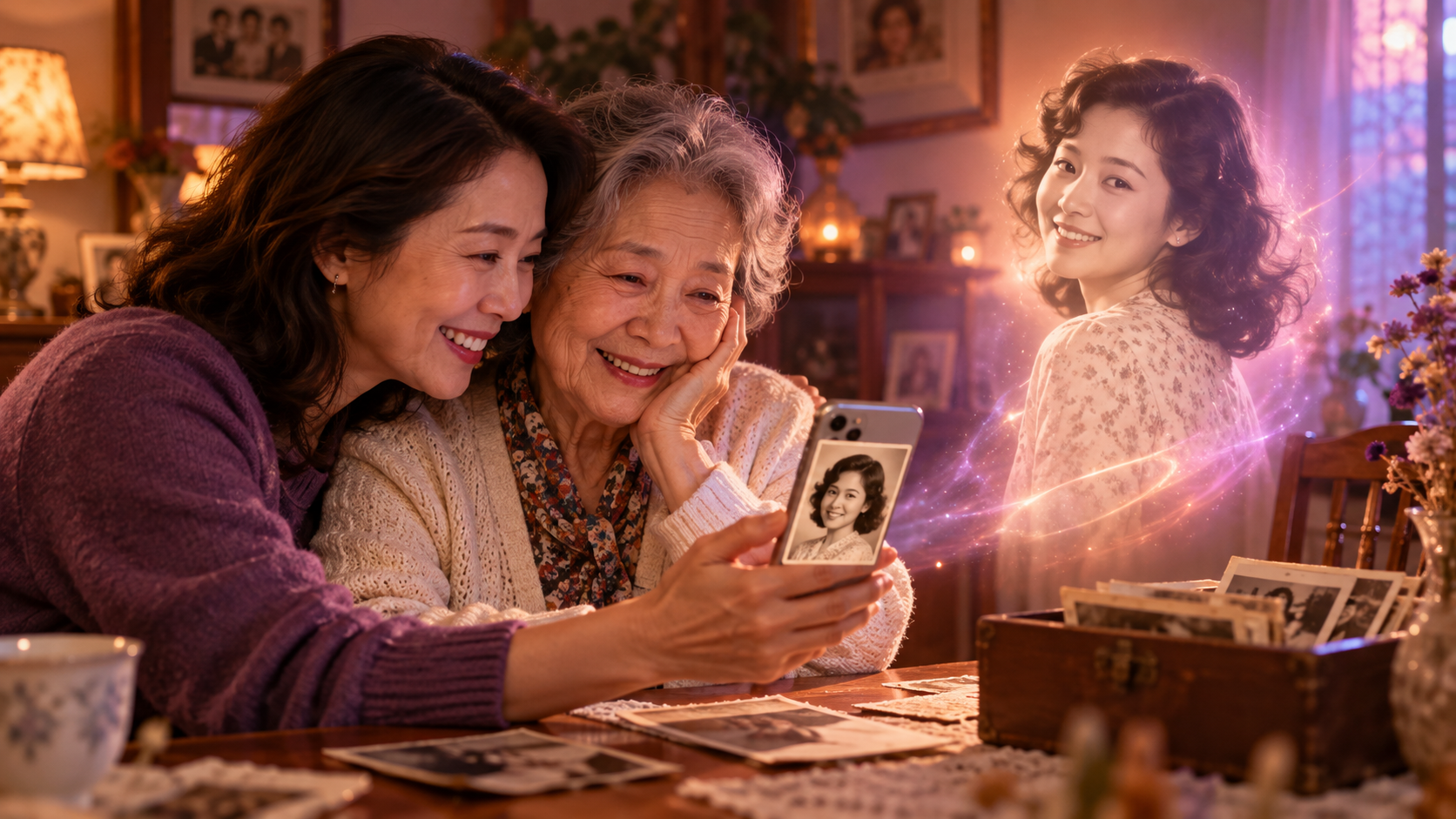
Một cô gái tìm thấy bức ảnh cũ, mờ và trầy của mẹ khi còn trẻ. MagicSwap giúp cô làm rõ bức ảnh, phục hồi màu rồi biến khoảnh khắc đó thành một đoạn chuyển động ngắn.
LoglineMột bức ảnh gia đình tưởng chỉ còn để cất trong hộp được nhìn thấy lần đầu tiên như một khoảnh khắc đang sống.
Key visual: ảnh cũ được phục hồi, chuyển động nhẹ và trở thành một khoảnh khắc gia đình.
Insight
Ảnh cũ có giá trị cảm xúc lớn nhưng thường bị mờ, phai màu hoặc nằm yên trong điện thoại. Người dùng không cần một hiệu ứng phức tạp; họ muốn ký ức trở nên rõ và gần hơn.
Vì sao là cơ hội
Cả 6 quảng cáo đối thủ đều chủ động bán một tính năng duy nhất. Cách đó rõ, nhưng chưa ai trong mẫu kể một hành trình liền mạch từ chỉnh ảnh → AI gen → video. MagicSwap có thể dùng một câu chuyện gia đình để nối Restore Image → Enhance → AI Video mà vẫn giữ một mục tiêu duy nhất: đưa ký ức cũ đến gần hơn.
Liên hệ định vị
Photo edit cứu chất lượng ảnh; AI gen bổ sung chuyển động; video edit biến kết quả thành clip dọc có thể gửi cho gia đình hoặc đăng mạng xã hội.
Kịch bản đề xuất
Móc cảm xúc
Cận cảnh bức ảnh cũ bị xước. Dòng chữ: “Mẹ chưa từng thấy tấm ảnh này chuyển động.”
Ảnh gốc
Giữ ảnh ban đầu trong khung. Người con mở MagicSwap và chọn Restore.
Phục hồi
Vết xước biến mất, khuôn mặt rõ hơn và màu được khôi phục. Trước–sau xuất hiện cạnh nhau.
Thêm chuyển động
Chọn AI Video. Người mẹ trong ảnh khẽ quay đầu và mỉm cười; không thêm lời thoại để tránh cảm giác giả tạo.
Phản ứng thật
Người con đưa điện thoại cho mẹ hiện tại. Bà nhìn màn hình, im lặng rồi mỉm cười.
Kết
Ảnh gốc đặt cạnh video. End-card: “Bring a memory closer.” — Restore & animate with MagicSwap.
Điểm cần giữ: hiệu ứng chuyển động nên nhỏ và tự nhiên. Giá trị của phim nằm ở phản ứng giữa hai mẹ con, không phải cố làm nhân vật trong ảnh nói một câu chưa từng được ghi lại.
1.4 · Workflow / system để scale
Giữ công thức đã thắng, thay đúng phần cần thử
Mục tiêu không phải để AI tự làm mọi thứ. Hệ thống giúp team biến một quảng cáo hiệu quả thành nhiều biến thể có kiểm soát, sau đó con người duyệt chất lượng trước khi chạy.
MagicSwap Creative Engine · đề xuất nội bộ
Một master hiệu quả → một batch biến thể
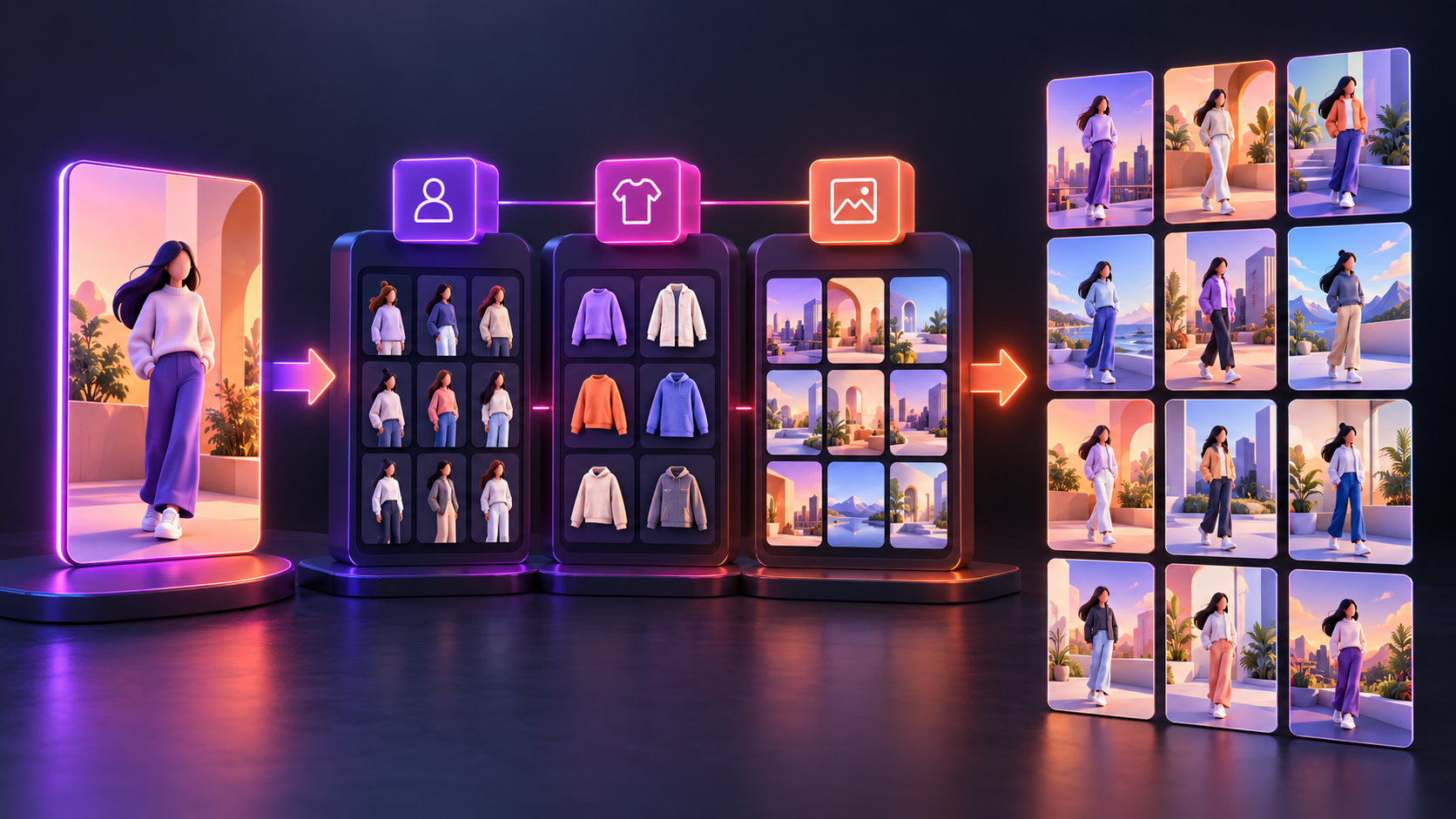
Team đưa video nguồn đã chứng minh được hiệu quả vào hệ thống, đánh dấu phần phải giữ và phần được thay. Từ đó, AI tạo các phiên bản mới với nhân vật, quần áo và background khác nhau nhưng không phá công thức gốc.
“Một nút” chỉ hoạt động khi template đã được chuẩn hóa. Trước đó, team cần khóa timeline, vùng thay thế, asset được duyệt, quy tắc thương hiệu và checklist chất lượng.
Một master đi qua ba nhóm biến số để tạo batch mới mà vẫn giữ nguyên công thức dựng.
Phần khóa · không đổi
Công thức đã chứng minh hiệu quả
Hook, độ dài từng cảnh, thứ tự kể, góc máy, chuyển động, nhịp cắt, vị trí text, nhạc/SFX và CTA. Nếu thay các phần này cùng lúc, team sẽ không biết biến số nào làm kết quả tốt lên hoặc xấu đi.
Phần biến đổi · được phép thử
Ba nhóm asset chính
Nhân vật: độ tuổi, giới tính, ngoại hình. Trang phục: phong cách, màu, mùa. Background: phòng ngủ, studio, đường phố hoặc sự kiện. Copy chỉ đổi khi batch được thiết kế để test thông điệp.
01 · Chọn winner
Đưa video có đủ dữ liệu tốt vào thư viện Master.
02 · Tách template
AI nhận diện shot, text, nhân vật, quần áo và nền.
03 · Khóa công thức
Producer duyệt phần giữ nguyên và vùng được thay.
04 · Chọn batch
Chọn character pack, outfit pack và background pack.
05 · Generate + QC
Tạo biến thể, tự kiểm tra mặt, tay, chữ và continuity.
06 · Duyệt & xuất
Editor duyệt cuối, xuất đúng tỉ lệ và gắn mã phiên bản.
Ví dụ một lần bấm tạo 12 phiên bản
1 masterVideo Face Swap 15 giây có hook và CTA đã thắng.
3 nhân vậtBa nhóm người xem hoặc ba creator đã được duyệt.
2 trang phụcCasual và party; giữ phom phù hợp với chuyển động gốc.
2 backgroundBedroom và city night; ánh sáng được khớp với nhân vật.
Kết quả: 3 × 2 × 2 = 12 biến thể, nhưng hook, timeline, motion, text timing và CTA vẫn giống master. Mỗi file mang mã như FS15_C02_O01_B02_V01 để biết chính xác biến số nào đang chạy.
Vòng lặp để hệ thống ngày càng tốt hơn
Media buyerĐẩy CTR, hold rate, CVR và spend về đúng mã phiên bản.
Creative strategistTìm xem character, outfit hay background nào tạo chênh lệch.
SystemNâng biến thể thắng thành master mới; loại asset thường gây lỗi.
TeamDành 80% sản lượng cho công thức thắng và 20% cho format mới để tránh creative fatigue.
Guardrail: không nhân bản vô hạn chỉ vì video từng thắng. Khi hold rate hoặc CPA giảm liên tục, hệ thống phải báo “creative fatigue” để team thay hook hoặc mở một concept mới, thay vì tiếp tục đổi mỗi gương mặt và background.
Kết luận
6 điều MagicSwap có thể áp dụng ngay
Sáu điểm dưới đây được xếp theo mức độ phù hợp với người xem trên điện thoại: họ lướt nhanh và thường chưa tin ngay vào chất lượng AI. Đây không phải bảng xếp hạng hiệu suất.
Kết luận cốt lõi: luôn giữ điểm xuất phát cạnh thành phẩm để người xem có căn cứ tin kết quả.
01
Đẹp trước, giải thích sau
Mở bằng bộ trang phục, khuôn mặt hoặc đoạn video đẹp nhất. Đặt ảnh nguồn bên cạnh để người xem tự kiểm tra độ giống ngay từ giây đầu.
02
Nói rõ thứ gì đổi, thứ gì được giữ
“Đổi trang phục nhưng giữ khuôn mặt và tư thế” cụ thể và đáng tin hơn câu “chỉnh sửa bằng AI”. Đây mới là lợi ích người dùng hiểu và nhớ được.
03
Video dài phải thường xuyên quay lại kết quả
Nếu cần giải thích quy trình, đừng để màn hình thao tác chạy liên tục. Sau vài bước nên quay lại thành phẩm để giữ nhịp và nhắc người xem vì sao họ cần tính năng này.
04
Video ngắn không cần chỉ hết giao diện
Picsart chỉ cần ảnh nguồn hoặc prompt cạnh kết quả. Canva nén cả thay đổi vào 6 giây. Với quảng cáo ngắn, người xem hiểu được lợi ích quan trọng hơn việc thấy đủ mọi nút bấm.
05
Bằng chứng phải đọc được trên điện thoại
Giao diện và prompt quá nhỏ sẽ làm phần chứng minh mất tác dụng. Chỉ giữ vùng thao tác cần thiết, phóng phần quan trọng và dành đủ diện tích cho kết quả.
06
Lời kêu gọi nên có một cảnh riêng
Picsart có màn hình kết rõ, còn hai video CapCut chỉ đặt lời kêu gọi trong lời thoại và caption. MagicSwap nên dành 1–2 giây cuối cho một hành động duy nhất, gắn trực tiếp với kết quả vừa xem.